
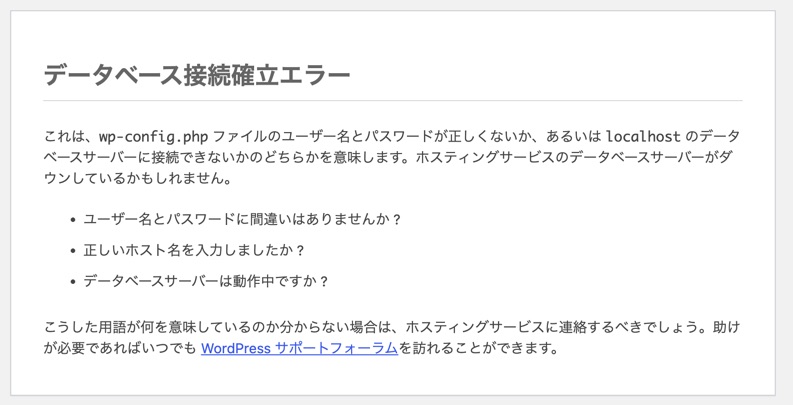
XServerで過去に使用していたドメインへWordPress簡単インストールを実施したところ、「データベース接続確立エラー」が表示され、管理画面にもアクセスできなくなりました。
すごく困って直し方を調べて半日使ってしまったので、同じことで悩んでいる方のために直し方を書いておきます。
sponsored link
データベース接続確立エラーの直し方
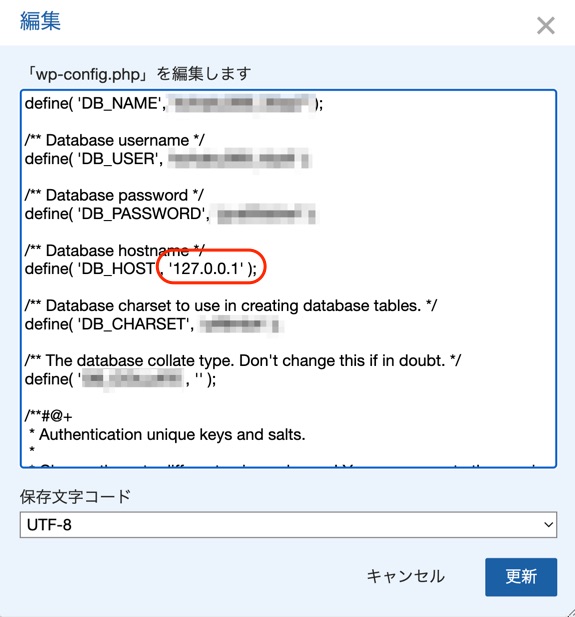
私の環境では下記ファイルの記述を修正して直すことができました。
場所:ドメイン名/public_html/wp-config.php
修正箇所:
/** Database hostname */
define( ‘DB_HOST’, ‘localhost‘ );
この、localhostの部分を、127.0.0.1 (ループバックアドレス)に修正します。
/** Database hostname */
define( ‘DB_HOST’, ‘127.0.0.1‘ );
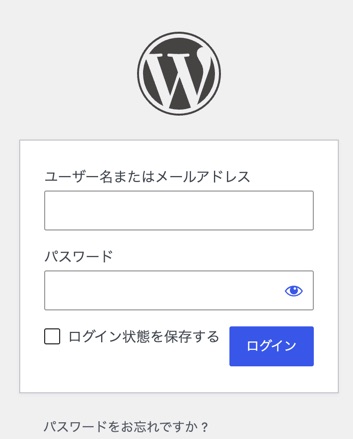
こちらを修正したところ、ログイン画面が表示できました。
手順
- XServerにログインします。
2. 契約ページで、「ファイル管理」に進みます。

3. ファイルマネージャが開きます。
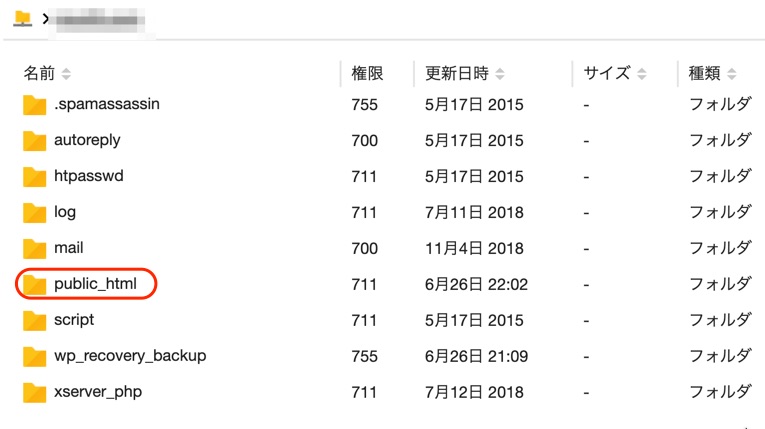
対象ドメインの中の、[public_html]を開きます。
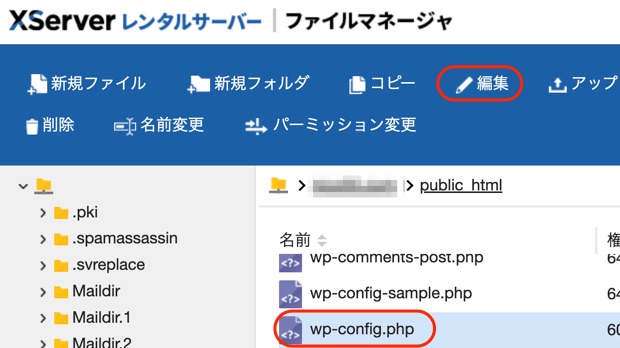
4. wp-config.php を選択し、[編集]をクリックします
5. ホスト名を127.0.0.1に書き換えて、[更新]をクリックします。
エラーの原因について
このエラーが表示されると、XServerのFAQやチャットボットではWordpressの設定やwp-config.phpの中身を確認しMySQLのデータベースと照合するようにと説明がされます。
確認する内容は下記の通り。
/** MySQL データベース名 */
define(‘DB_NAME’, ‘example_wp’);
/** MySQL データベースのユーザー名 */
define(‘DB_USER’, ‘example_user’);
/** MySQL データベースのパスワード */
define(‘DB_PASSWORD’, ‘***********’);
/** MySQL のホスト名 */
define(‘DB_HOST’, ‘mysql***.xserver.jp’);
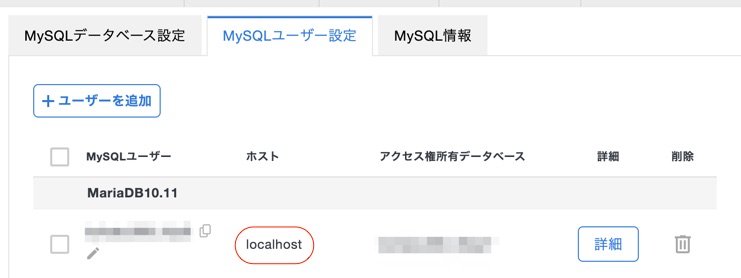
内容をメモしてMySQLの設定を見ても、全部ちゃんとあっています。ホスト名も、localhostになっていて間違っていませんでした。
ただし、「データベース接続確立エラー」は、
・データベース名の間違い
・ユーザー名やパスワードの誤り
・データベースサーバー障害
などでも発生します。
今回の方法は、私の環境で解決した事例の一つとして参考にしてください。
まとめ
XServerでWordpress簡単インストールを実行後、データベース接続確立エラーが表示された時の対処法の一つとして、wp-config.php内の記述を書き換える方法がある
修正箇所:
/** Database hostname */
define( ‘DB_HOST’, ‘localhost‘ );
この、localhostの部分を、127.0.0.1 (ループバックアドレス)に修正します。
/** Database hostname */
define( ‘DB_HOST’, ‘127.0.0.1‘ );
何かの役に立てば幸いです。
同じエラーでも原因は複数あります。私の環境ではこの方法で解決しましたが、もし直らない場合はXServerのサポートページも確認してみてください。